零基础入门:DaVinci Resolve 剪辑界面全解析与第一个项目实操
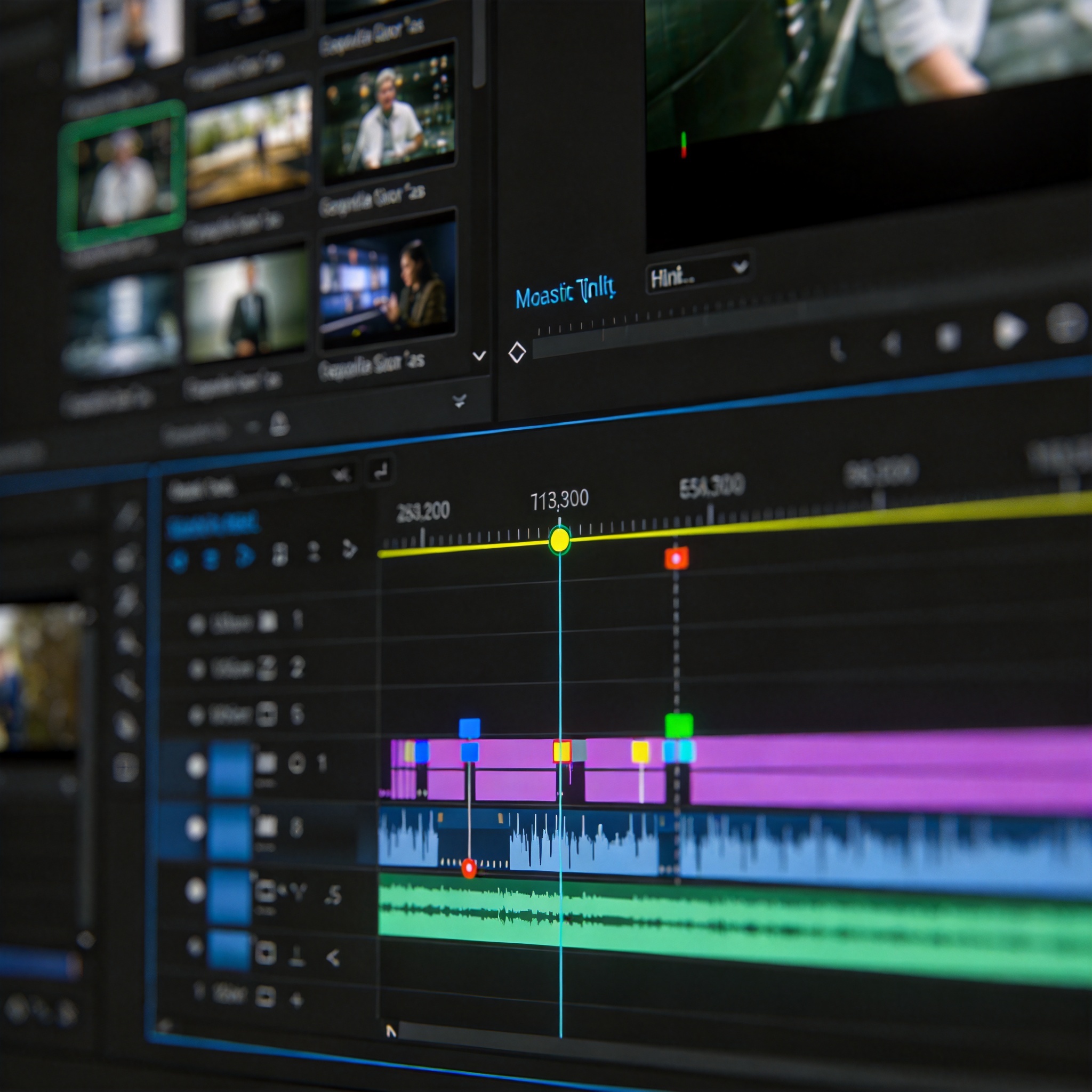
DaVinci Resolve 的剪辑页面(Edit Page)是你进行视频剪辑的主战场。本文将带你逐一认识剪辑界面的每个区域,并通过一个完整的短视频项目实操,让你快速上手。
一、剪辑界面总览
打开达芬奇后,默认进入的就是"剪辑"页面。整个界面从上到下、从左到右可以分为以下几个核心区域:
- 顶部工具栏:包含撤销/重做、剪切/复制/粘贴、缩放控制等常用工具
- 左侧媒体池:存放你导入的所有素材(视频、音频、图片等)
- 中间检视器:预览素材和剪辑效果的窗口
- 右侧检查器:调整选中素材的属性(变换、裁剪、不透明度等)
- 底部时间线:进行实际剪辑操作的核心区域
二、媒体池:管理你的素材
2.1 导入素材
导入素材有三种方式:
- 菜单导入:点击左上角"文件" → "导入媒体",选择文件
- 拖拽导入:直接从文件管理器拖拽素材到媒体池
- 快捷键:使用 Ctrl+I(Windows)或 Cmd+I(Mac)快速导入
建议在导入前先创建"Bin"(素材箱)进行分类管理,例如:视频素材、音频素材、图片素材、字幕文件等。良好的素材管理习惯能大幅提升剪辑效率。
2.2 素材预览
双击媒体池中的素材,即可在中间的检视器中预览。你可以使用 J-K-L 快捷键控制播放(J 倒放、K 暂停、L 正放),以及 I-O 快捷键标记入点和出点。
三、时间线:剪辑的核心
3.1 创建时间线
在媒体池空白处右键 → "创建新时间线",设置名称和分辨率后确认。你也可以直接将素材拖到媒体池空白处,自动创建时间线。
3.2 基本剪辑操作
3.3 常用快捷键
- 空格键:播放/暂停
- I / O:设置入点/出点
- Ctrl+Z / Ctrl+Shift+Z:撤销/重做
- + / -:时间线缩放
- M:添加标记点
四、实操:完成第一个短视频项目
4.1 项目准备
准备 3-5 段短视频素材(手机拍摄的即可)和一首背景音乐。打开达芬奇,创建新项目"我的第一个视频"。
4.2 导入与整理
将所有素材导入媒体池,创建两个 Bin:一个放视频素材,一个放音频素材。
4.3 粗剪
将视频素材按拍摄顺序拖到时间线上,预览每段素材,用 I/O 标记精彩部分的起止点,按 F9(替换编辑)将精选部分添加到时间线。
4.4 精剪
调整片段顺序,删除多余部分,使用波纹删除闭合空隙。在片段之间添加转场效果(从特效库拖拽)。
4.5 添加音乐
将背景音乐拖到音频轨 A1 上,调整音量大小(选中片段后在检查器中调节),确保音乐不会盖过人声。
4.6 导出
切换到"交付"页面,选择"YouTube"预设或"自定义导出",设置分辨率 1920x1080、帧率 30fps、编码 H.264,点击"添加到渲染队列" → "全部渲染"完成导出。
恭喜你完成了第一个达芬奇项目!接下来建议学习调色页面的基础操作,让你的视频画面更加出色。
五、总结
通过本文的学习,你已经掌握了达芬奇剪辑页面的基本操作,包括素材管理、时间线剪辑、快捷键使用和项目导出。这些是视频剪辑的基础技能,熟练运用后可以大幅提升你的剪辑效率。
建议多加练习,尝试用不同的素材创作短视频,逐步熟悉达芬奇的工作流程。下一篇文章我们将进入调色世界,学习如何用达芬奇打造电影级色彩。