DaVinci Resolve V21 完整安装教程:从下载到首次打开的每一步详解
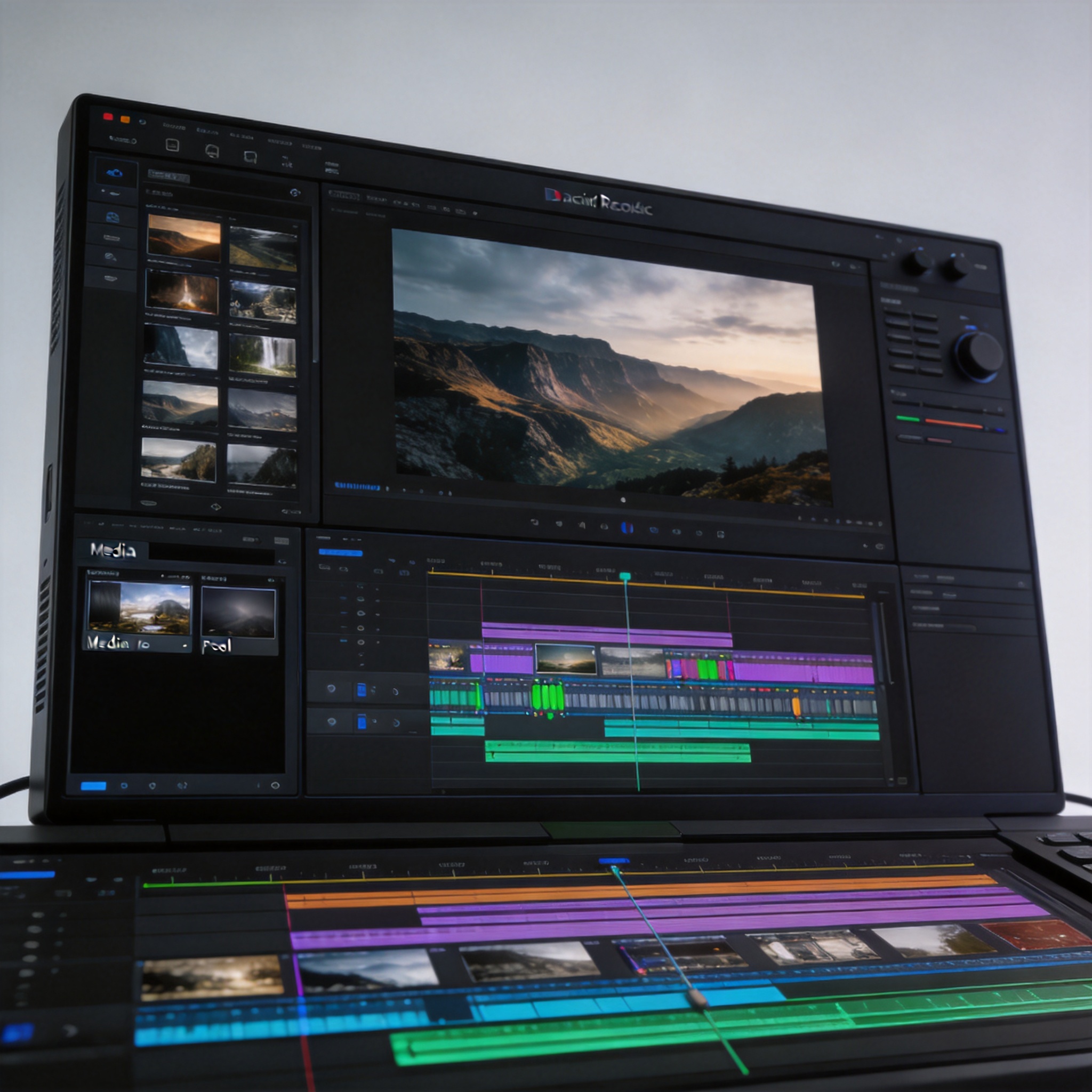
DaVinci Resolve V21 是 Blackmagic Design 于 2026 年 6 月发布的最新版本,新增了 Photo 照片编辑页面、CineFocus AI 智能对焦、IntelliSearch 素材搜索 等重磅功能。本文将手把手教你完成从下载到首次打开的全过程。
一、安装前准备
1.1 系统要求检查
在安装之前,请确认你的电脑满足以下最低配置要求:
- 操作系统:Windows 10/11(64位)或 macOS 13.0 及以上
- 处理器:Intel Core i7 / AMD Ryzen 7 或更高
- 内存:16GB RAM(推荐 32GB 及以上)
- 显卡:支持 OpenCL 1.2 或 CUDA 12.0 的独立显卡,显存至少 4GB
- 硬盘:至少 10GB 可用空间(SSD 推荐)
如果你需要进行 4K 视频剪辑或复杂调色,建议使用 32GB 以上内存和 8GB 以上显存的显卡,以获得流畅的使用体验。
1.2 检查显卡驱动
确保你的显卡驱动是最新版本:
- NVIDIA 用户:打开 GeForce Experience 或访问 NVIDIA 官网下载最新 Studio 驱动
- AMD 用户:通过 AMD Software: Adrenalin Edition 更新驱动
二、下载安装包
打开浏览器,访问 Blackmagic Design 官方网站的 DaVinci Resolve 下载页面。你也可以通过本站获取下载链接。
页面会显示两个版本供选择:
- DaVinci Resolve(免费版):包含大部分核心功能,适合大多数用户
- DaVinci Resolve Studio(付费版):包含所有高级功能,如 AI 工具、多 GPU 支持等
根据你的需求选择对应版本,点击"立即下载"按钮。
下载前需要填写一些基本信息(姓名、邮箱、电话等),填写完成后即可开始下载安装包。安装包大小约 2.5GB,请耐心等待下载完成。
三、安装过程
下载完成后,双击安装包文件(Windows 下为 .exe 文件,macOS 下为 .dmg 文件)。如果系统弹出安全提示,选择"仍要运行"。
阅读软件许可协议,勾选"我同意"后点击"下一步"继续。
选择安装目录,建议使用默认路径。如果 C 盘空间不足,可以安装到其他分区,但请确保目标磁盘有足够的空间(至少 10GB)。
点击"安装"后等待进度条完成,整个过程大约需要 3-5 分钟。安装完成后点击"完成"退出安装向导。
四、首次启动配置
双击桌面上的 DaVinci Resolve 图标启动软件。首次启动时会进行一些初始化配置,可能需要等待 1-2 分钟。
首次启动时,软件会自动检测你的显卡并配置 GPU 加速模式:
- CUDA:NVIDIA 显卡推荐选择
- OpenCL:AMD 显卡推荐选择
- Metal:macOS 用户自动选择
确认后点击"保存"继续。
软件会提示你创建或选择项目数据库。个人用户选择"使用默认数据库"即可,点击"创建"完成初始化。
如果你之前使用过旧版本的达芬奇,首次启动 V21 时会自动迁移你的项目数据库,无需手动操作。
五、常见问题
Q1:安装时提示"缺少 Visual C++ 运行库"
前往微软官网下载并安装最新的 Visual C++ Redistributable 2015-2022,安装完成后重新运行达芬奇安装程序。
Q2:启动后黑屏或闪退
通常是显卡驱动问题。请更新显卡驱动到最新版本,或在启动时按住 Shift 键进入安全模式,将 GPU 处理模式切换为其他选项。
Q3:提示"GPU 显存不足"
关闭其他占用显存的程序(如游戏、浏览器硬件加速),或在达芬奇偏好设置中降低 GPU 显存使用限制。
如果以上方法都无法解决问题,建议添加客服QQ 3311873658 获取一对一远程安装支持服务。
六、总结
通过以上步骤,你已经成功安装并配置好了 DaVinci Resolve V21。现在你可以开始探索这个强大的视频编辑软件了!建议从官方教程或本站的学习中心开始,逐步掌握剪辑、调色、特效等核心功能。
如果在安装过程中遇到任何问题,欢迎通过客服QQ联系我们获取帮助。